
Apple Preview es la aplicación de Mac más subestimada. Aquí hay 7 cosas que no sabías que podías hacer con ella.
La mayoría de los usuarios de Mac ven Apple Preview solo como una aplicación para ver imágenes, PDFs y otros documentos. Eso es todo. Si eso te suena, estás dejando mucho en la mesa, porque Preview ha crecido silenciosamente hasta convertirse en una de las aplicaciones más capaces de macOS, y está disponible de forma gratuita.
Uso la aplicación a diario para editar imágenes, marcar y firmar PDFs, redactar información y mucho más. Así que déjame guiarte a través de siete cosas que probablemente no sabías que Apple Preview podía manejar.
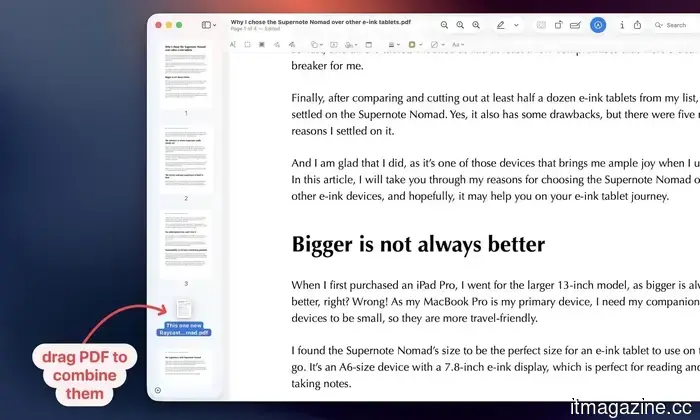
Puedes reorganizar, combinar y extraer páginas de PDFs
Si trabajas regularmente con PDFs, esto te ahorrará mucho tiempo. Preview te permite reorganizar fácilmente las páginas en PDFs, combinar múltiples PDFs en uno, e incluso extraer páginas específicas de un PDF.
Rachit Agarwal / Digital Trends
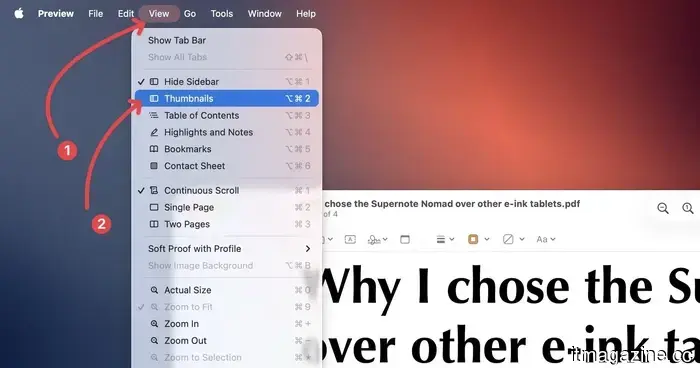
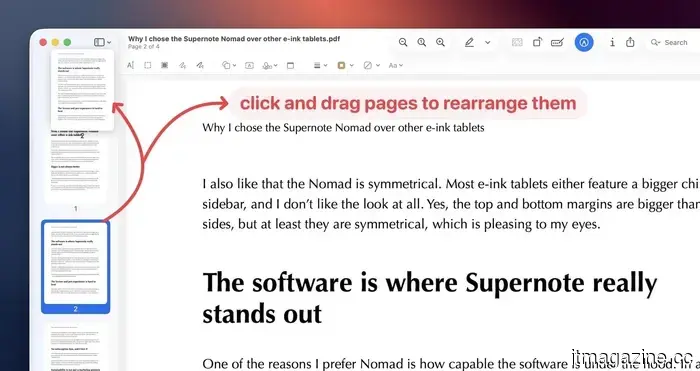
Para realizar cualquiera de estas acciones, primero debes habilitar la vista de miniaturas. Para hacer esto, abre un archivo PDF en Preview y ve a Ver → Miniaturas o presiona el atajo de teclado ⌥⌘2 para revelar la barra lateral. Desde aquí, puedes hacer clic y arrastrar páginas para reorganizarlas en el orden que desees.
Rachit Agarwal / Digital Trends
También puedes arrastrar una página seleccionada fuera de la barra lateral directamente a tu escritorio, y se guardará como un nuevo PDF. No necesitas ningún software adicional.
Rachit Agarwal / Digital Trends
También puedes arrastrar un documento PDF o páginas de otros PDFs dentro de otro PDF para fusionarlos.
Rachit Agarwal / Digital Trends
Evita que las personas husmeen en tus PDFs
Si estás compartiendo un PDF sensible con alguien y no quieres que nadie más lo lea, puedes bloquearlo usando Preview para que solo las personas con la contraseña correcta puedan abrirlo.
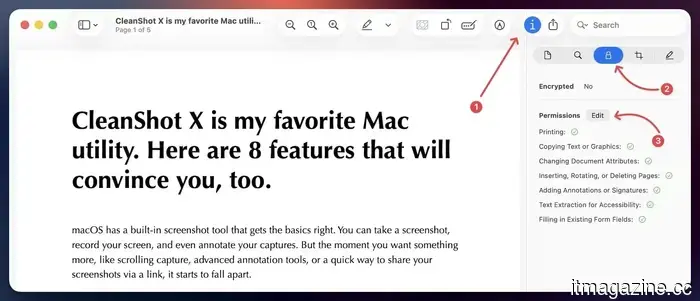
Para hacer esto, abre tu PDF, haz clic en el botón de información en la barra de herramientas, encuentra el ícono de candado de seguridad bajo Permisos y haz clic en el botón Editar.
Rachit Agarwal / Digital Trends
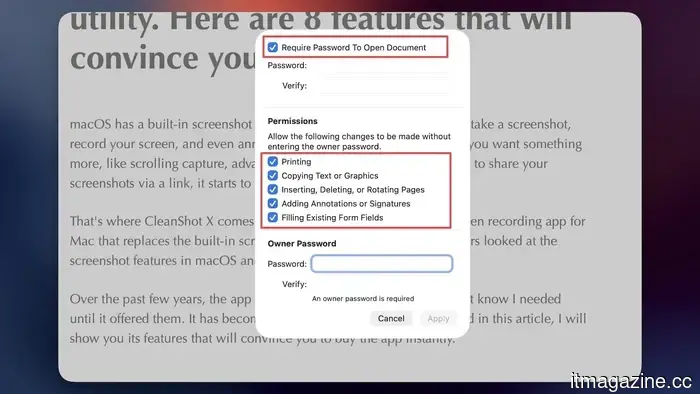
Ahora, marca la casilla para requerir una contraseña para abrir el documento, establece tu contraseña y guarda los cambios. Incluso puedes controlar lo que otros pueden hacer sin la contraseña, como permitirles imprimir el archivo, pero nada más.
Rachit Agarwal / Digital Trends
Otra forma de ocultar información es redactándola. Esto oscurece permanentemente la información para que nadie pueda leerla. Ten en cuenta que una vez que guardes un documento redactado, ni siquiera tú podrás recuperar la información, así que asegúrate de crear una copia del documento original antes de redactarlo.
Rachit Agarwal / Digital Trends
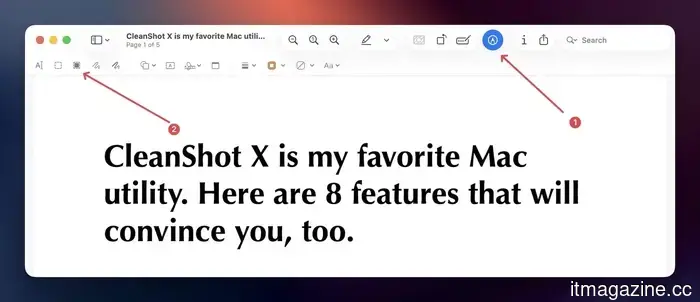
Para redactar un documento, abre la barra de herramientas de Marcado y haz clic en la herramienta Redactar. Ahora, puedes resaltar cualquier texto o simplemente seleccionar un área para redactarla.
Rachit Agarwal / Digital Trends
Lee PDFs por la noche sin quemarte los ojos
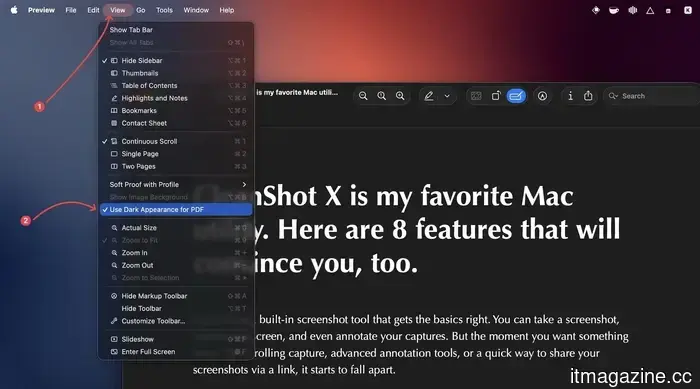
Esta es una adición reciente y extremadamente útil. Si usas tu Mac en modo oscuro, Preview ahora tiene una opción para igualar eso en tus PDFs. Ve a Ver → Usar apariencia oscura para PDF, y el deslumbrante fondo blanco se convierte en un fondo oscuro que es mucho más fácil para los ojos. Solo ten en cuenta que esta opción solo aparece cuando tu Mac ya está configurada en modo oscuro.
Rachit Agarwal / Digital Trends
Elimina fondos de imágenes sin una aplicación de terceros
Preview también ofrece varias herramientas de edición de imágenes. De todas las herramientas de edición, mi favorita es la que me permite eliminar el fondo de una imagen. Sí, no necesitas Affinity o Photoshop para eliminar un fondo de una imagen.
Rachit Agarwal / hesam Link / Unsplash / Digital Trends
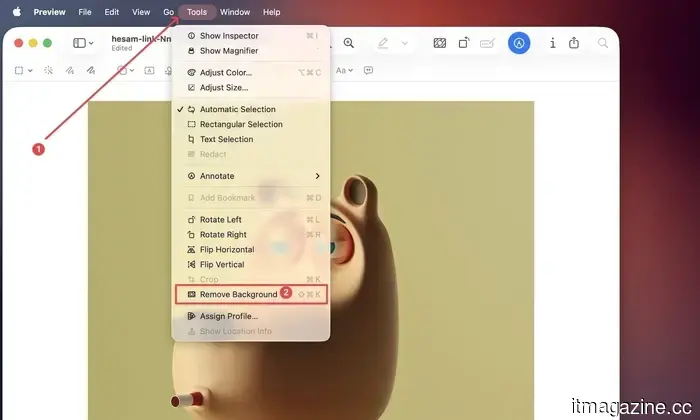
Preview puede hacerlo. Abre una imagen, ve a Herramientas → Eliminar fondo, o presiona el atajo de teclado ⌘⇧K. Como puedes ver en la imagen a continuación, Preview ha hecho un gran trabajo eliminando el fondo y recortando el sujeto.
Rachit Agarwal / Digital Trends
Abre cualquier imagen que acabas de copiar
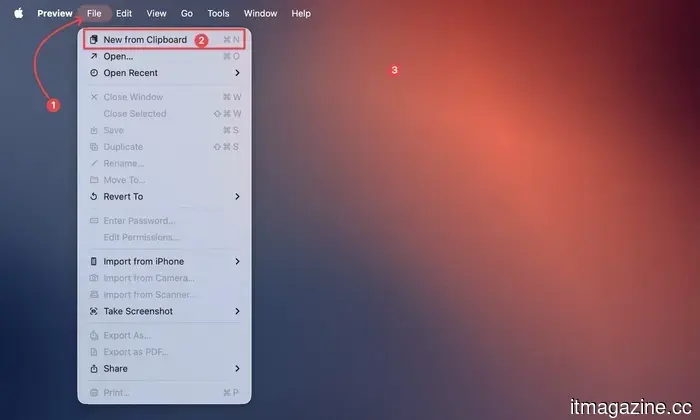
Aquí hay un pequeño truco que uso todo el tiempo. Si copias una imagen en tu portapapeles, no necesitas pegarla en una aplicación de edición de fotos para guardarla. Solo abre Preview y ve a Archivo → Nuevo desde el portapapeles o presiona el atajo de teclado ⌘N. Tu imagen copiada se abre al instante, lista para que la edites, redimensiones o exportes.
Rachit Agarwal / Digital Trends
Marca capturas de pantalla y PDFs como un profesional
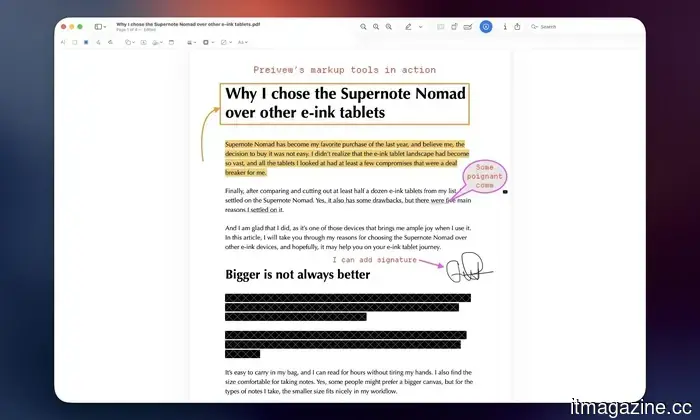
La barra de herramientas de marcado en Preview es realmente excelente para ediciones rápidas. Puedes dibujar círculos o rectángulos para resaltar algo, agregar texto, dibujar flechas e incluso insertar tu firma.
Rachit Agarwal / Digital Trends
Mientras CleanShot X maneja todas mis necesidades de anotación de capturas de pantalla, Preview es la aplicación que uso para marcar mis PDFs. Y si no manejas docenas de capturas de pantalla todos los días, la funcionalidad incorporada de Preview será más que suficiente para ti.
Consejo adicional: extrae íconos de aplicaciones de alta calidad
No sé quién necesitará esta función, pero yo la uso regularmente, así que la comparto como un bono. A veces necesito usar íconos de aplicaciones para crear imágenes (como la que ves en la parte superior de este artículo).
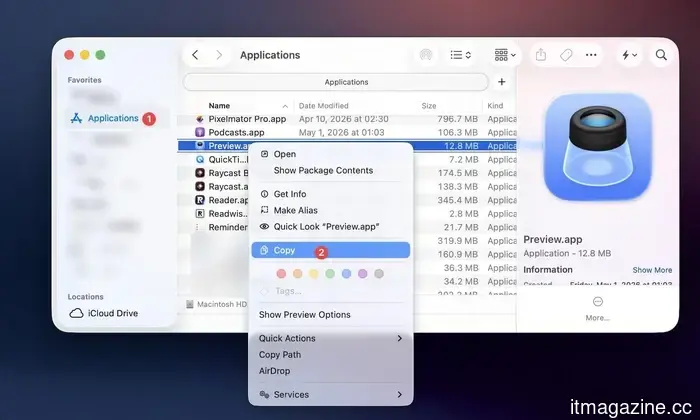
Si ya tienes la aplicación instalada en tu Mac, no necesitas buscar la imagen del ícono en la web. Solo ve a la carpeta de Aplicaciones en Finder, selecciona la aplicación y cópiala.
Rachit Agarwal / Digital Trends
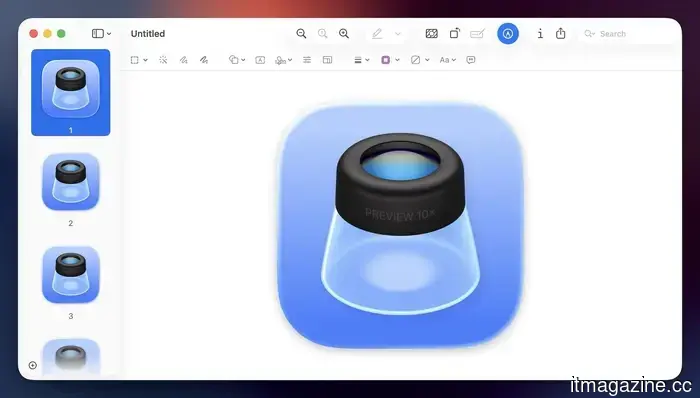
Ahora, inicia Preview y usa la opción "Nuevo desde el portapapeles", o usa el atajo de teclado ⌘N para abrir el ícono de la aplicación como una imagen en Preview. Ahora, usa el atajo ⌘S para guardarlo en tu escritorio.
Rachit Agarwal / Digital Trends
Apple Preview es más que solo un visor
El punto es que Apple Preview es realmente poderoso, y está justo ahí en tu Mac, completamente gratis. Ya sea que estés gestionando PDFs, editando imágenes o tratando de evitar que una sesión de lectura nocturna te deslumbre, Preview te tiene cubierto. Dale una oportunidad adecuada, y creo que ganará un lugar permanente en tu flujo de trabajo.

Otros artículos
 SolarSquare de India está recaudando $60 millones a una valoración de $500 millones. Ha suministrado energía a 50,000 hogares.
B Capital y Lightspeed están co-liderando la Serie C, duplicando la valoración de la startup en 18 meses. India es ahora el tercer productor de energía solar más grande del mundo.
SolarSquare de India está recaudando $60 millones a una valoración de $500 millones. Ha suministrado energía a 50,000 hogares.
B Capital y Lightspeed están co-liderando la Serie C, duplicando la valoración de la startup en 18 meses. India es ahora el tercer productor de energía solar más grande del mundo.
 De la humedad a la electricidad: Científicos muestran cómo los objetos de cocina pueden alimentar dispositivos portátiles y dispositivos inteligentes para el hogar.
Un nuevo dispositivo biodegradable hecho de gelatina, sal de mesa y carbón activado puede generar electricidad a partir de la humedad en el aire, abriendo nuevas posibilidades para la tecnología portátil sin baterías.
De la humedad a la electricidad: Científicos muestran cómo los objetos de cocina pueden alimentar dispositivos portátiles y dispositivos inteligentes para el hogar.
Un nuevo dispositivo biodegradable hecho de gelatina, sal de mesa y carbón activado puede generar electricidad a partir de la humedad en el aire, abriendo nuevas posibilidades para la tecnología portátil sin baterías.
 3 juegos de MacBook que impactan más que la mayoría de las películas y no exigen instintos de jugador
Si usas un MacBook y nunca te has considerado un jugador, estos tres juegos con una narrativa profunda son fáciles de comenzar, emocionalmente intensos y sorprendentemente difíciles de olvidar.
3 juegos de MacBook que impactan más que la mayoría de las películas y no exigen instintos de jugador
Si usas un MacBook y nunca te has considerado un jugador, estos tres juegos con una narrativa profunda son fáciles de comenzar, emocionalmente intensos y sorprendentemente difíciles de olvidar.
 Un multimillonario del cripto llevará a la humanidad a Marte sobre la Starship de Musk.
El primer viaje humano de SpaceX hacia Marte podría ser liderado por Chun Wang, un multimillonario de criptomonedas que ya tiene una misión privada de astronauta a sus espaldas.
Un multimillonario del cripto llevará a la humanidad a Marte sobre la Starship de Musk.
El primer viaje humano de SpaceX hacia Marte podría ser liderado por Chun Wang, un multimillonario de criptomonedas que ya tiene una misión privada de astronauta a sus espaldas.
 El Apple Watch tiene 11 años y está perdiendo impulso. Los rivales sin pantalla están ganando la próxima fase.
Whoop, Oura y el Fitbit Air de Google están redefiniendo los dispositivos portátiles en torno al entrenamiento con IA y el seguimiento pasivo. La aplicación Health de Apple todavía se siente como una sala de espera.
El Apple Watch tiene 11 años y está perdiendo impulso. Los rivales sin pantalla están ganando la próxima fase.
Whoop, Oura y el Fitbit Air de Google están redefiniendo los dispositivos portátiles en torno al entrenamiento con IA y el seguimiento pasivo. La aplicación Health de Apple todavía se siente como una sala de espera.
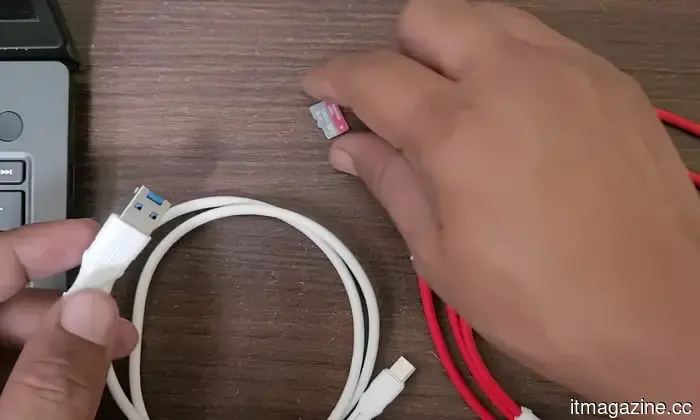 Este cable USB "normal" en secreto quiere ser una herramienta de hacking.
Un nuevo proyecto de Kickstarter llamado Hacknect oculta una plataforma de hacking y automatización habilitada para Wi-Fi dentro de lo que parece ser un cable USB ordinario.
Este cable USB "normal" en secreto quiere ser una herramienta de hacking.
Un nuevo proyecto de Kickstarter llamado Hacknect oculta una plataforma de hacking y automatización habilitada para Wi-Fi dentro de lo que parece ser un cable USB ordinario.
Apple Preview es la aplicación de Mac más subestimada. Aquí hay 7 cosas que no sabías que podías hacer con ella.
Apple Preview ha crecido silenciosamente hasta convertirse en una de las aplicaciones más poderosas en tu Mac. Desde editar PDFs hasta eliminar fondos de imágenes, aquí hay 7 cosas que puede hacer que te sorprenderán.